EEG Kaydı

Hasta dosyasını oluşturduktan sonra EEG kayıt penceresi karşınıza gelecektir. Video seçeneği tıklı ise sisteminiz kameralı kayıt yapacaktır. Eğer hasta görüntüsüne ihtiyacınız yok ise kamera kaydını kapatabilirsiniz. (Not: Kamera kaydı her zaman büyük bir yer kaplamaktadır.) Traseler otomatik olarak ekranda akmaya başlayacaktır. Montajlarınız ve diğer değerleriniz ekranda yer alacaktır. istediğiniz değişiklikleri Devamı
EEG Kaydı Başlatma

Hasta dosyanızı oluşturduktan sonra amplifiktörünüzü ve kameranızın seçili lduğunu kontrol ediniz. Büyük hastanelerde birden fazla cihaz bu listede görülebilir. Eğer tek bir cihaz ile çalışıyorsanız amplifikatörün sistem tarafından görüldüğünden emin olunuz. Eğer kameralı kayıda ihtiyacınız yok ise Video kutucuğunu kaldırabilirsiniz. Böylece gereksiz yer kaplanmasına engel olmuş olursunuz. Eğer videolu kayıt Devamı

Hasta Kaydı

Eğer hastanız daha önce gelmiş ise ve mevcut kayıt bilgileri ile devam etmek istiyor iseniz ekranda gösterilen üç noktalı alana tıklayın. Böylece karşınıza hastaların listesinin yer alacağı yeni bir pencere gelecektir. Bu ekranda URN yazan kısma hastanızın kimlik numarasını yazıp SEARCH butonu ile hastalarınız arasında arama yapabilirsiniz. Eğer hastanız daha Devamı

Profusion EEG Yazılım Paketi

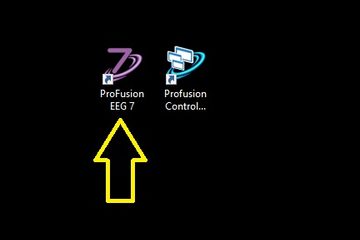
Masaüzerinde bulunan ProFusion EEG simgesine çift tıklayın. Yazılım kısa sürede açılacaktır. Karşınıza aşağıdaki gibi bir pencere gelecektir. Bu pencere ile yeni bir hasta dosyası oluşturabilir ve EEG kaydına başlayabilirsiniz. Cihazınız ile ilgili ayarları yapabilir, önceden çekilmiş EEG verilerini okuyabilirsiniz. Yeni bir hasta kaydı yapmak için….